Tema
Escribir en la historia clínica
Historia clínica · opcional
Requiere el módulo Historia clínica. En el panel, cada entrada se llama asiento, y sellarla se llama cerrar el asiento. Las garantías están en Historia clínica y Seguridad.
Escribir un asiento (profesional)
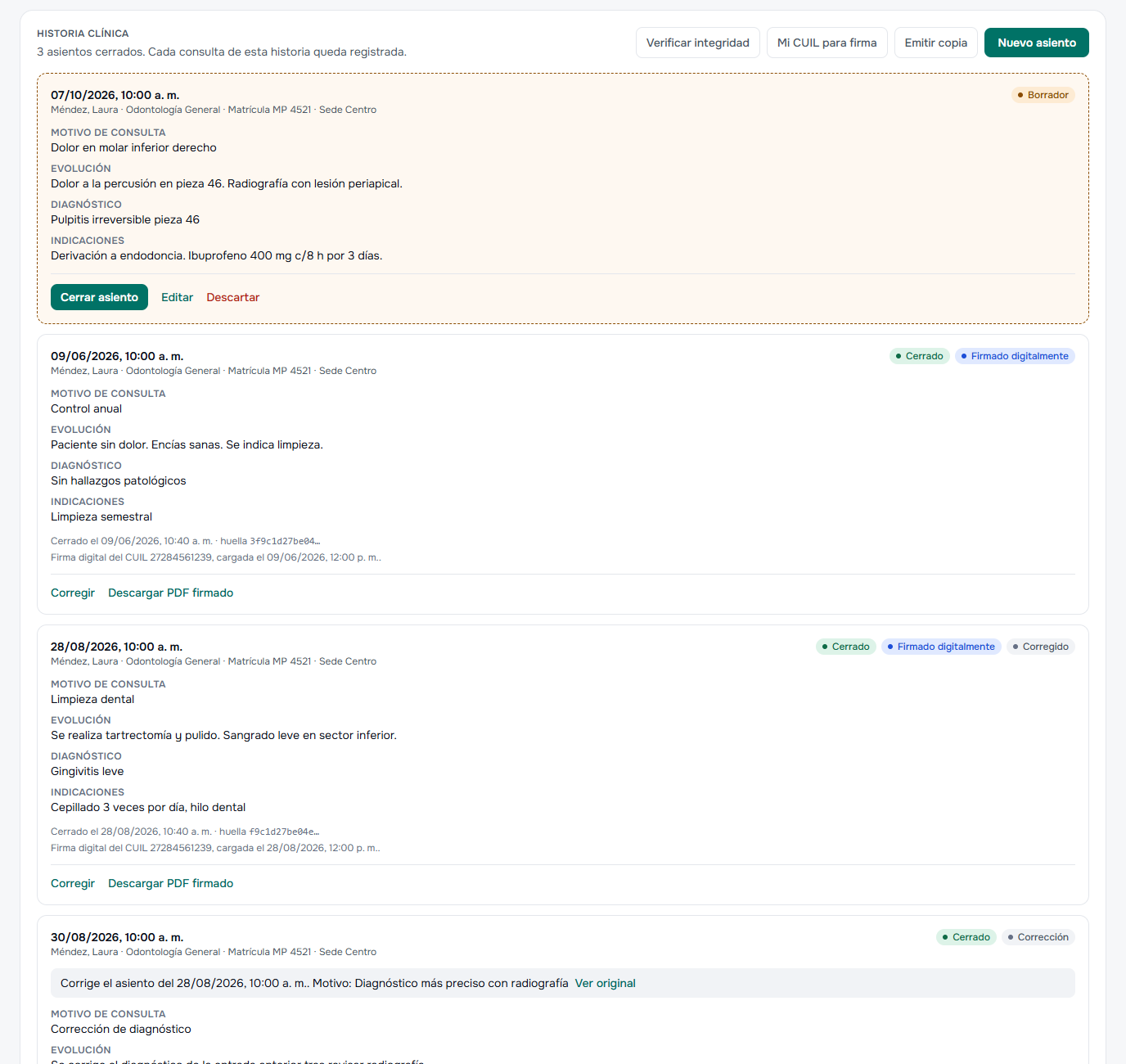
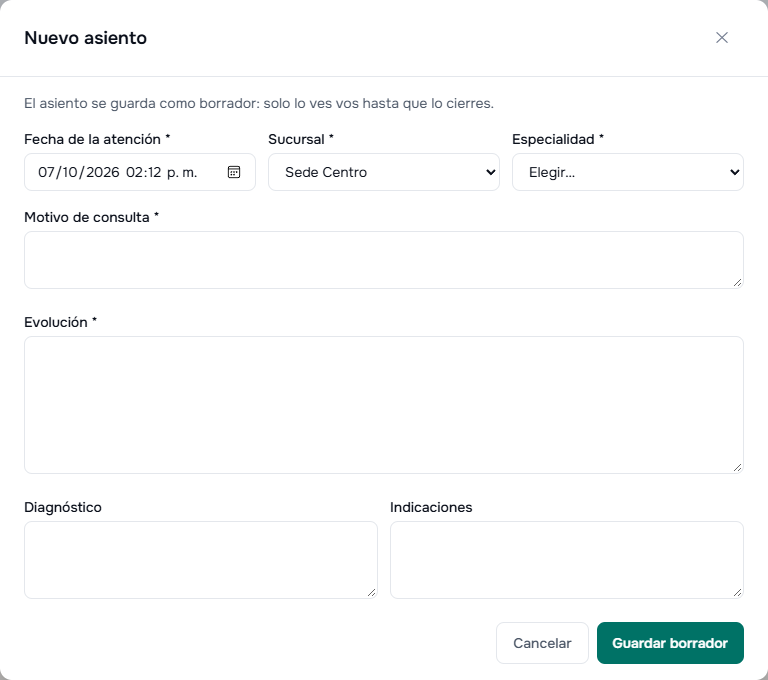
- Abrí la ficha del paciente (desde Pacientes, o con Cargar historia clínica desde tu tablero) y tocá Nuevo asiento.
- Completá la fecha de la atención, la sucursal, la especialidad, el motivo de consulta y la evolución. Diagnóstico e indicaciones son opcionales.
- Tocá Guardar borrador. El borrador solo lo ves vos: lo podés editar o descartar.
Cerrar el asiento
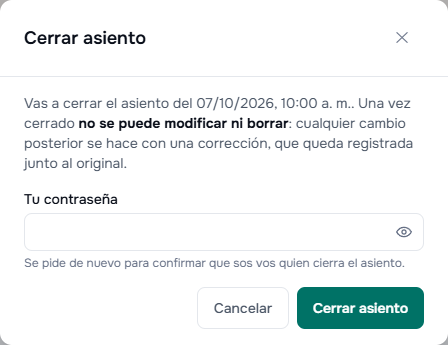
- En el borrador, tocá Cerrar asiento.
- Ingresá de nuevo tu contraseña para confirmar que sos vos quien lo cierra.
- El asiento queda cerrado: ya no se puede modificar ni borrar, y muestra su huella de integridad.
Firmarlo digitalmente (opcional)
- Cargá tu CUIL una sola vez con Mi CUIL para firma.
- En el asiento cerrado, tocá PDF para firmar y firmalo con tu certificado de firma digital.
- Tocá Subir PDF firmado. Si la firma es válida y corresponde a vos y a ese asiento, se marca como Firmado digitalmente.
Corregir un asiento
Un asiento cerrado no se edita: tocá Corregir e indicá el motivo. Se crea un asiento nuevo que referencia al original, y los dos quedan visibles. Verificar integridad comprueba que la cadena de asientos del paciente no fue alterada.
Emitir una copia (todo el personal)
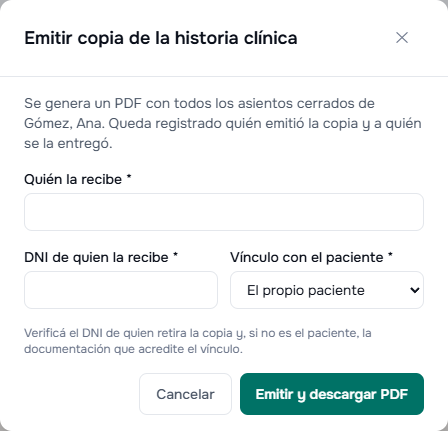
- En la ficha del paciente, tocá Emitir copia.
- Indicá quién la recibe, su DNI y su vínculo con el paciente (el propio paciente, representante legal, cónyuge o conviviente, heredero u otra persona autorizada).
- Tocá Emitir y descargar PDF. La copia queda registrada.
Ver quién accedió (administración)
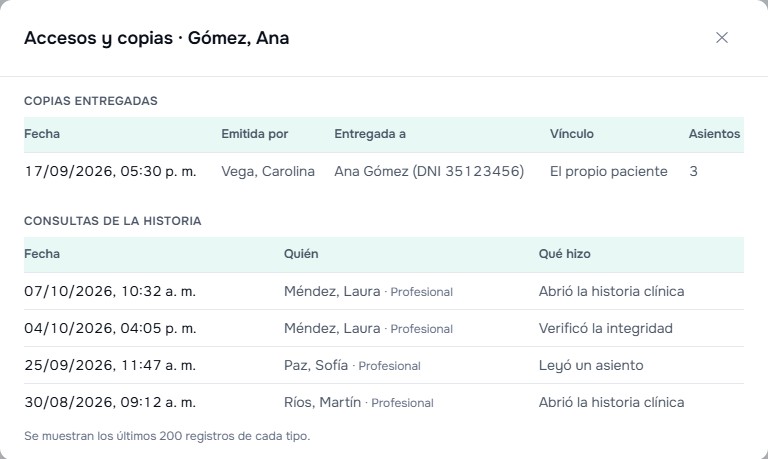
Administradores y administrativos no ven el contenido clínico, pero desde la ficha pueden abrir Accesos y copias: las copias entregadas y cada consulta de la historia, con fecha, persona y acción.