
Tema
Reserva online
Turnos · base
Cada clínica tiene una página de reserva online donde cualquier persona puede pedir un turno, sin crear una cuenta. La clínica comparte el enlace a esa página (que incluye su código) desde su sitio web, sus redes o un mensaje.
Paso a paso
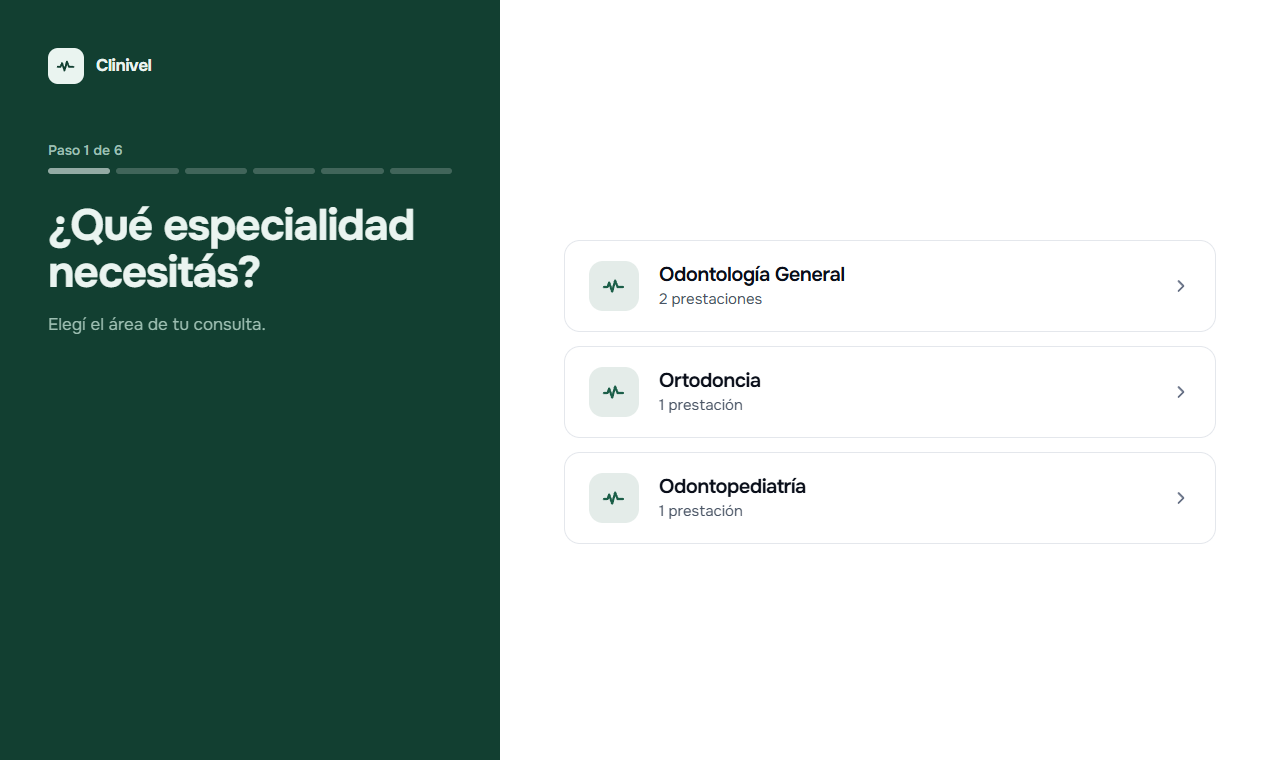
- Especialidad y prestación: solo aparecen las prestaciones que la clínica habilitó para reservar por internet.
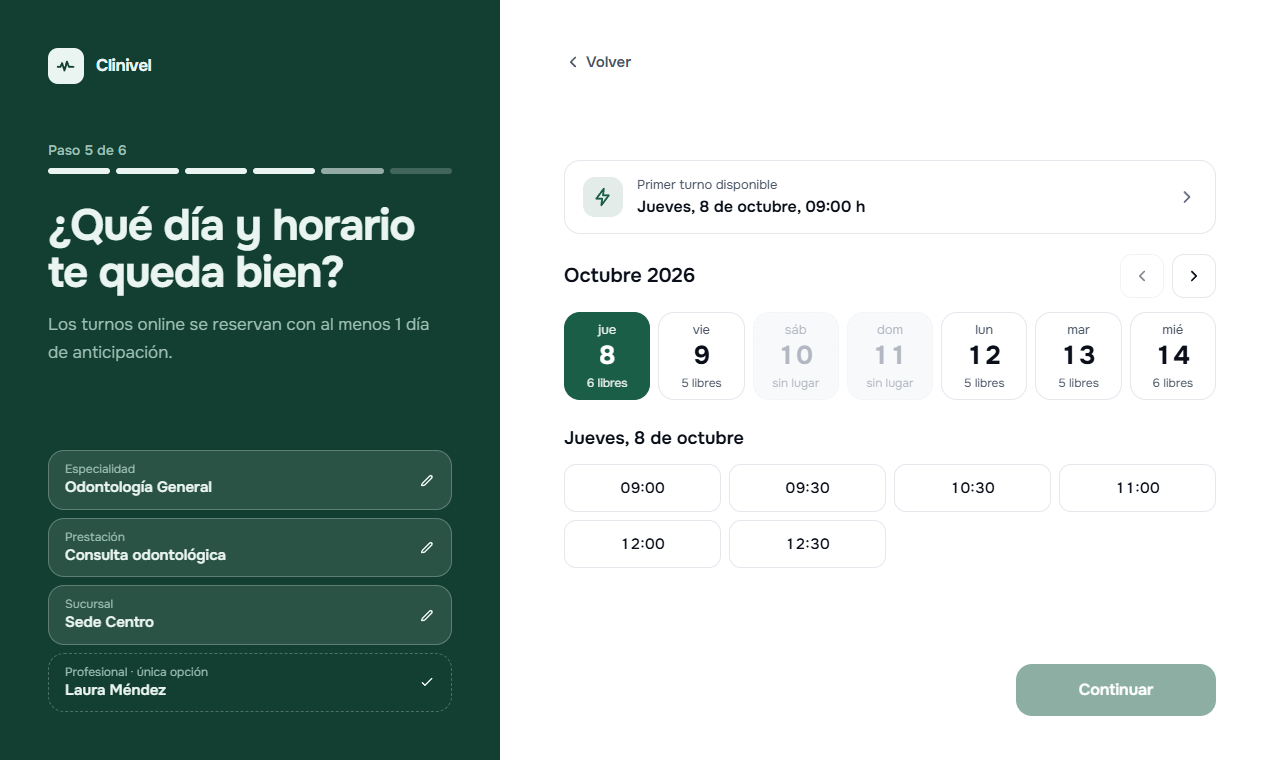
- Sucursal y profesional: si hay una sola opción, el paso se saltea solo.
- Día y horario: se muestran los próximos 60 días a partir de mañana, por semana, con un atajo al primer turno disponible.
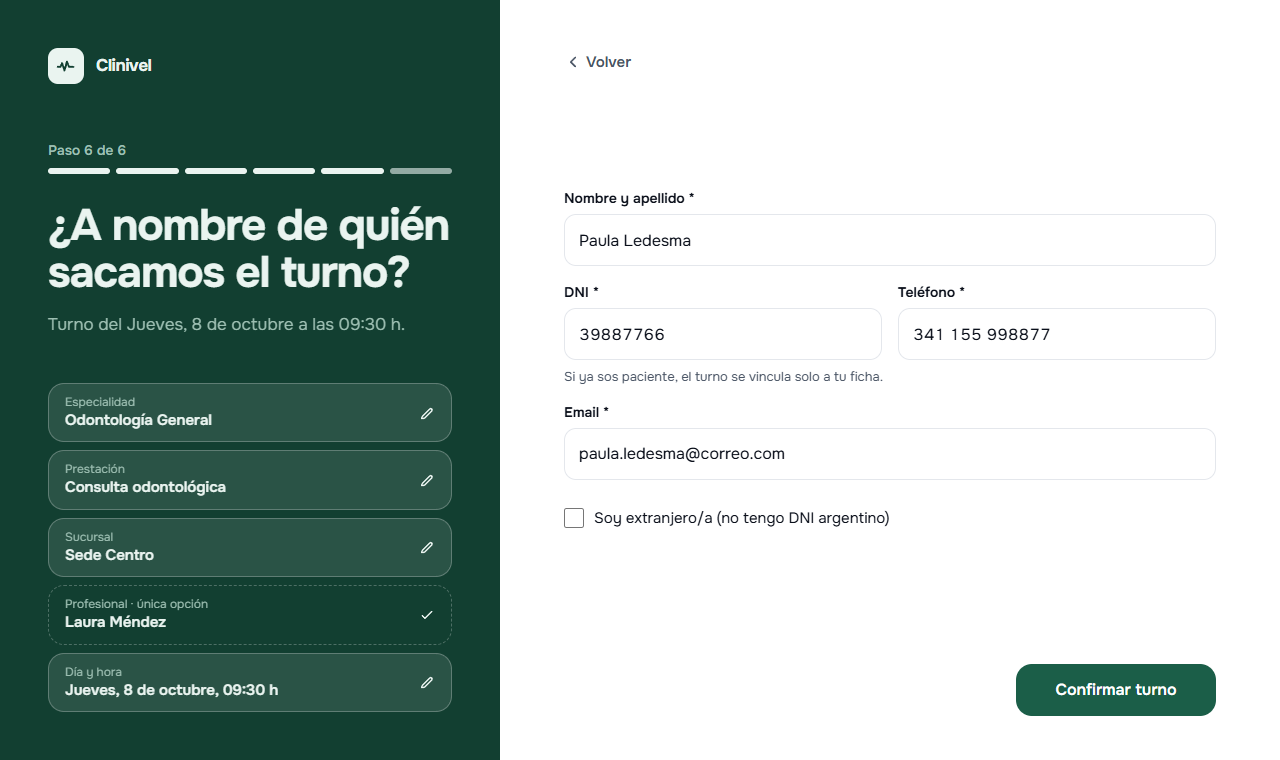
- Datos: nombre y apellido, DNI (o la opción "soy extranjero/a"), teléfono y email.
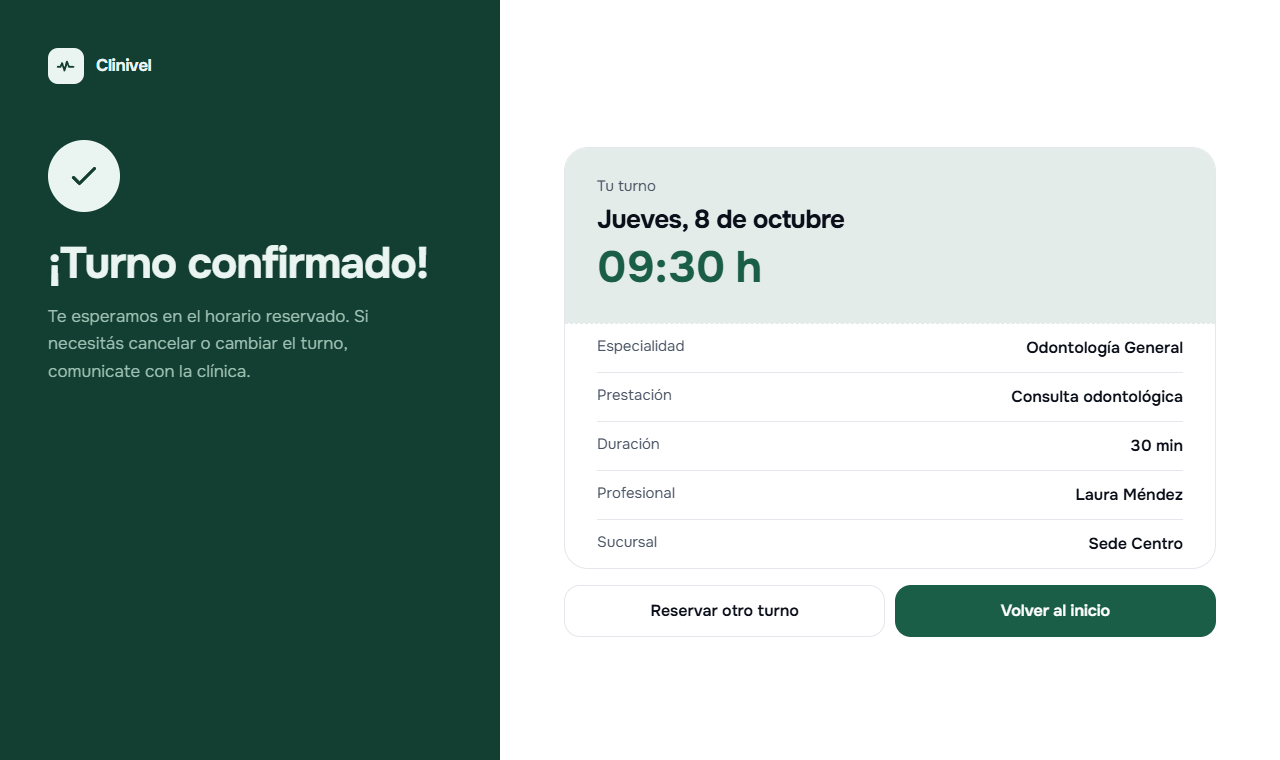
- Confirmación: al tocar Confirmar turno se muestra el resumen. Además llega un mail de confirmación y, el día anterior, un recordatorio.
Reglas
- Se reserva con al menos un día de anticipación: no se puede pedir un turno para hoy.
- La reserva online nunca genera sobreturnos: si otra persona tomó el horario mientras tanto, la página avisa y vuelve a la elección de horario.
- Si el DNI coincide con un paciente de la clínica, el turno se vincula a su ficha.
- Hay un límite de intentos por origen para evitar abusos; al superarlo, la página pide esperar unos minutos.
- Para cancelar o cambiar el turno, el paciente se comunica con la clínica.
- Si la clínica está en Solo lectura o Suspendida, no se pueden tomar turnos nuevos (ver ciclo de vida).
Registro de pacientes
Con el mismo enlace de la clínica, una persona también puede crear su cuenta de paciente: nombre, apellido, DNI (u opción extranjero/a), email, contraseña, teléfono opcional y si acepta recibir avisos por mail. Después ingresa con el código de la clínica y configura su segundo factor. Ver Portal del paciente.